PPT自带的表格模板,谁用谁丑!8个字直接变高级!
- 2026-11-10 15:52:58
PPT自带的表格模板,谁用谁丑!8个字直接变高级!
点击预约/观看,进入今晚专题直播课 
拿一个实际案例来看一下,比如像这个页面,这就是 PPT 里默认的表格样式: 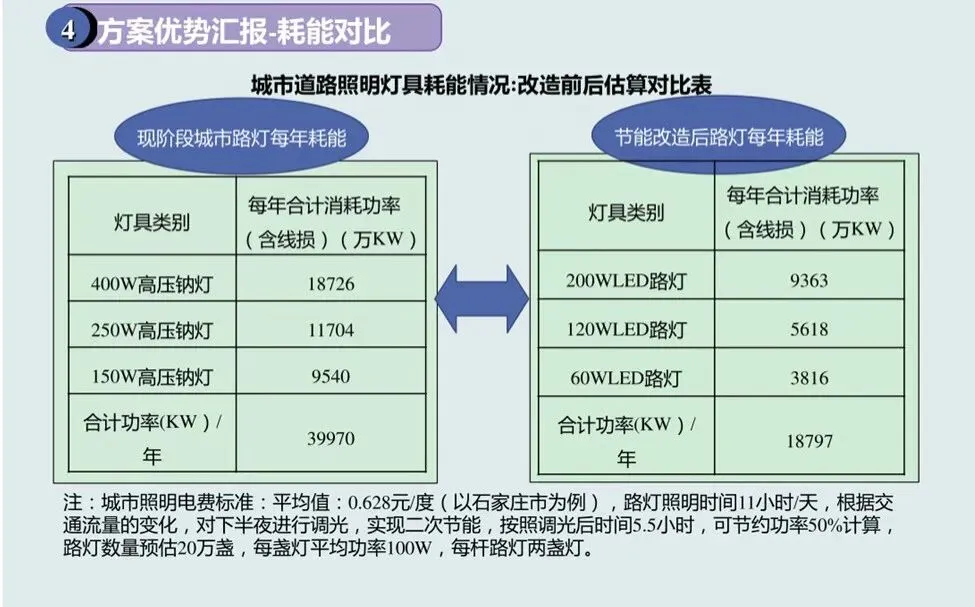
该咋优化呢?你要做的,就是减少线条,只保留横向的线条即可: 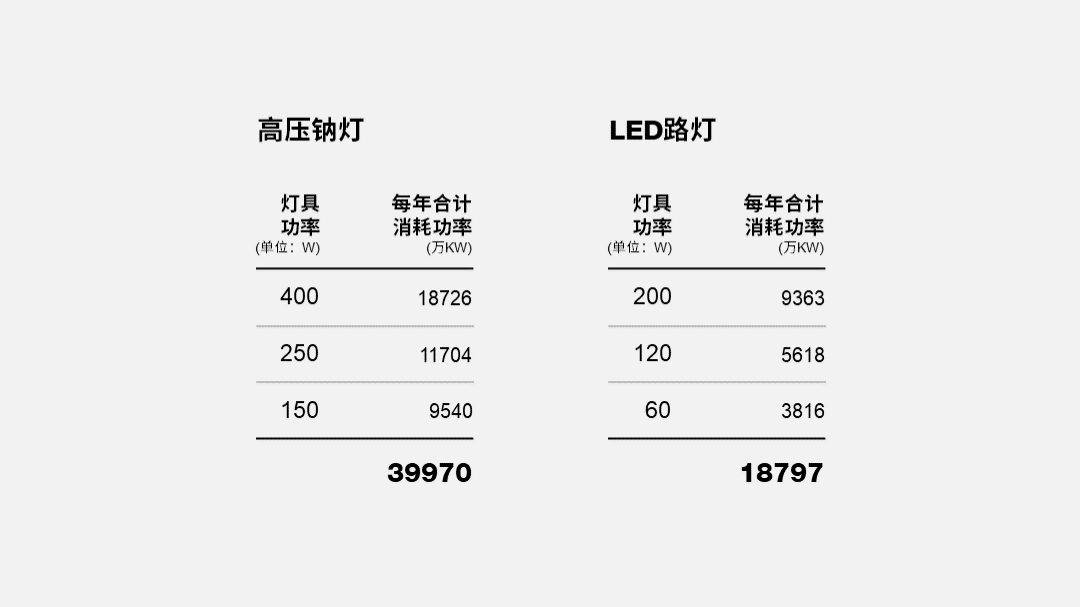
接下来,在表格底部,添加一个圆角矩形的色块,搞定了。够简单吗? 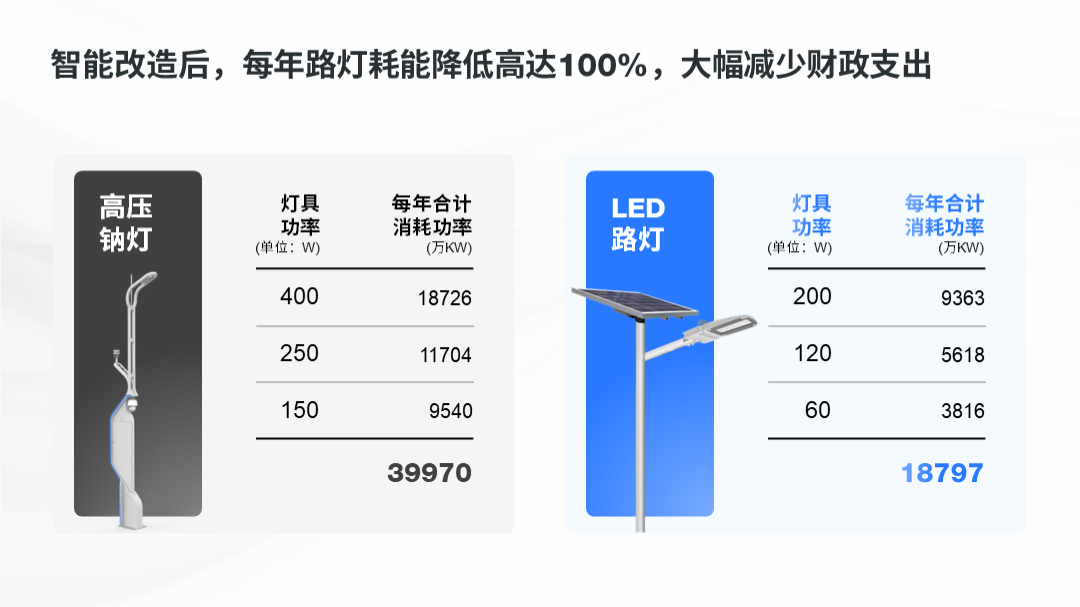
对于数字比较多的页面来讲,这个方法一样是通用的。比如像这样的一个页面: 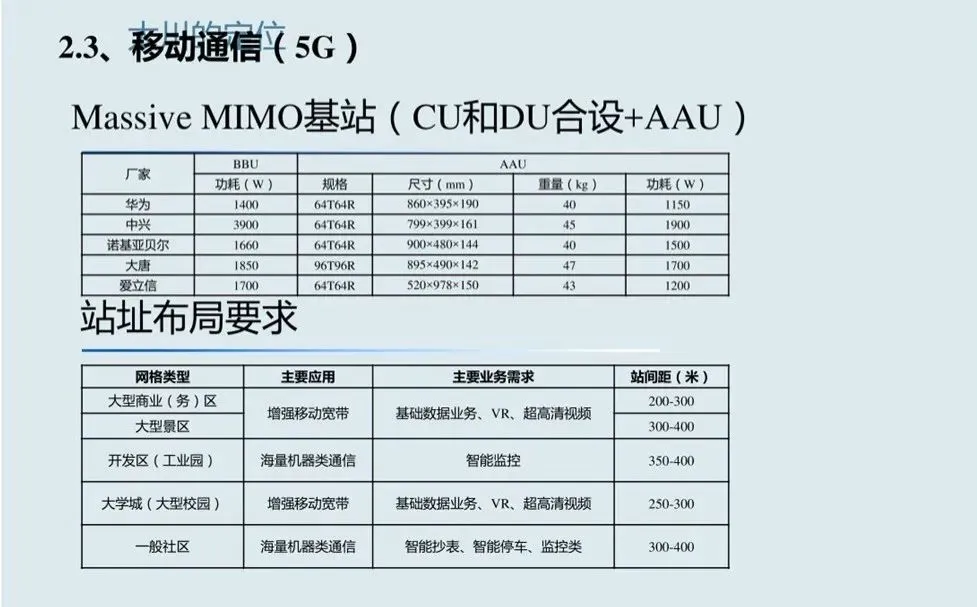
咋办呢?还是把所有的纵向线条去掉,只保留横向线条: 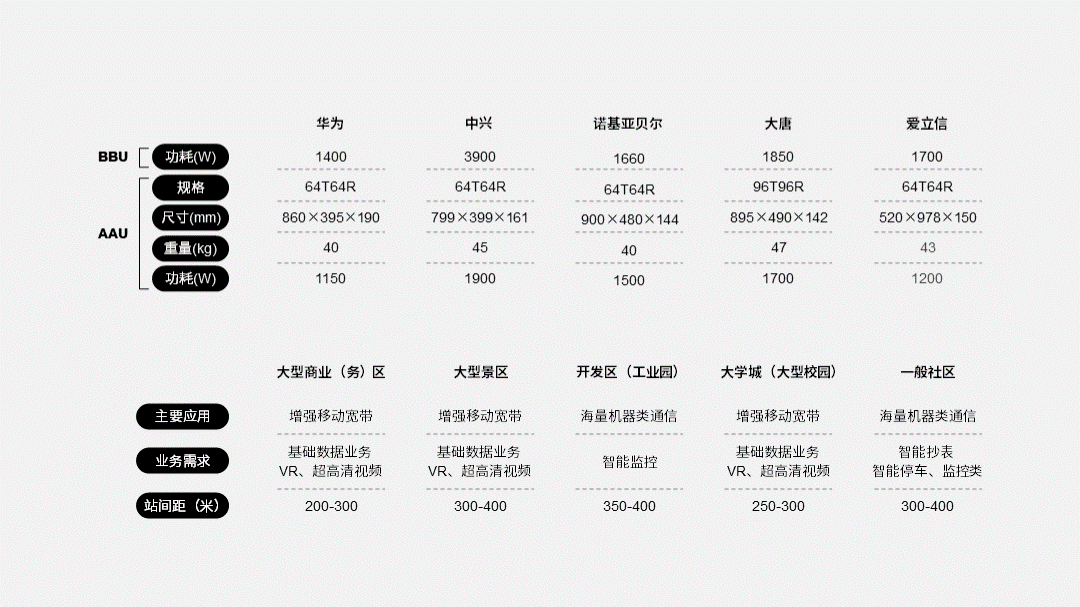
为了在视觉上,对信息做一些规整,添加统一的圆角矩形色块,高级感出来了吧? 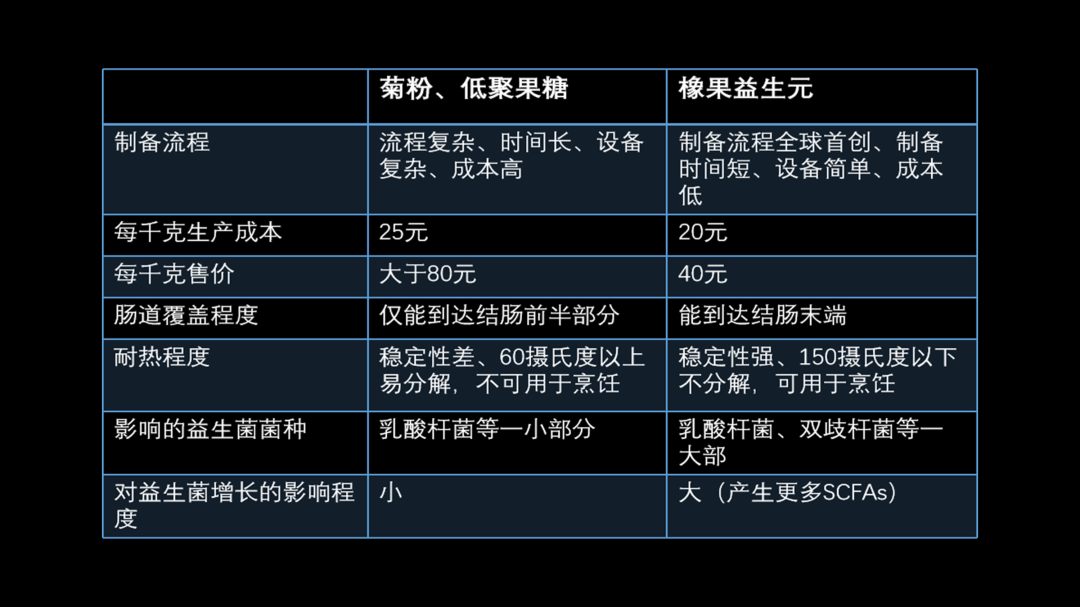
对于产品介绍的 PPT 表格页,也是通用的,比如像这个页面: 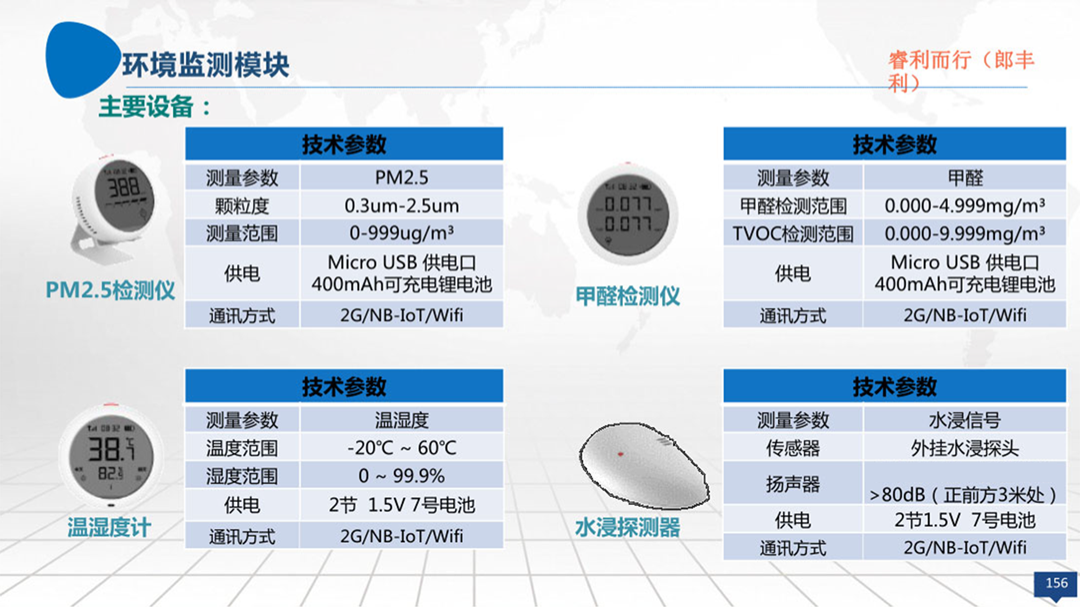
我们还是用一样的方法,先去掉原有表格的所有效果,只保留横向的线条: 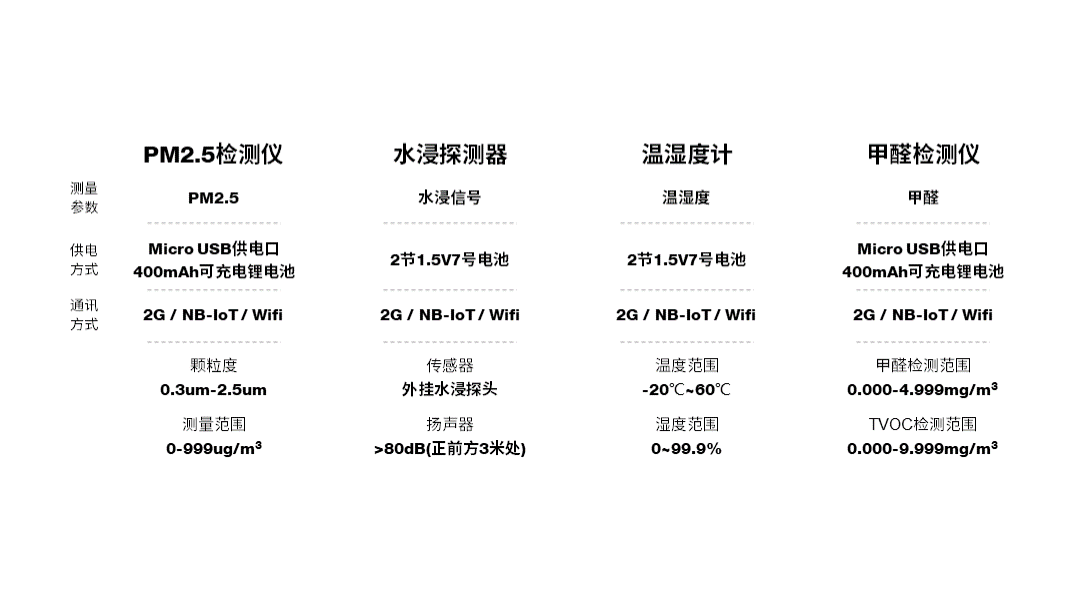
添加色块的目的,是对每一组的信息进行规整和区分,是不是够简单? 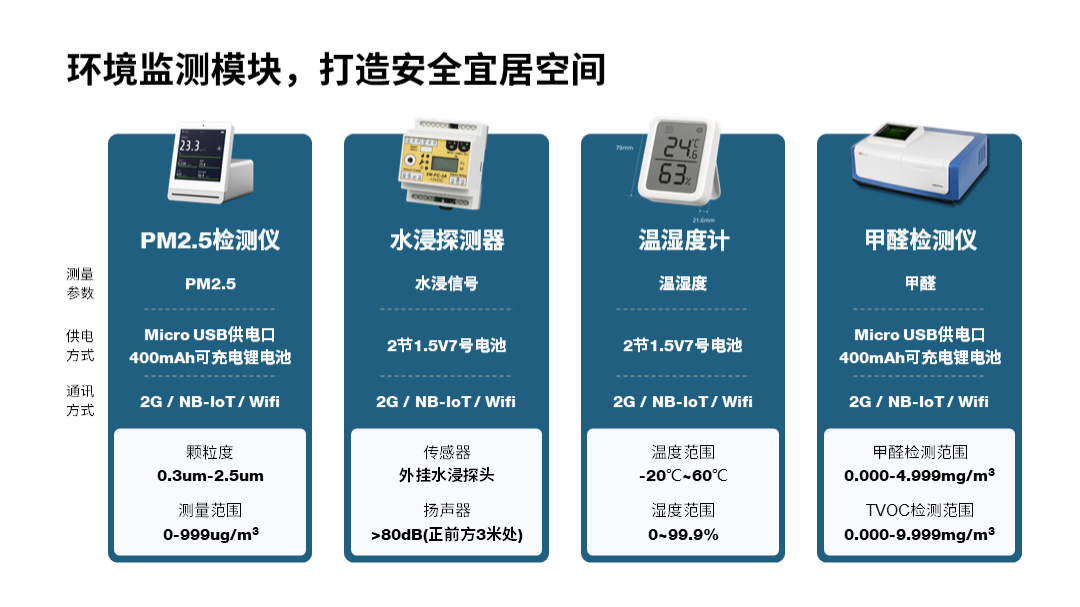
当然,如果你想采用默认表格的样式,也是可以的,不过,尽可能地去掉线条,这是一个非常重要的点。 比如像这个页面,页面上的两个表格,该怎么处理呢? 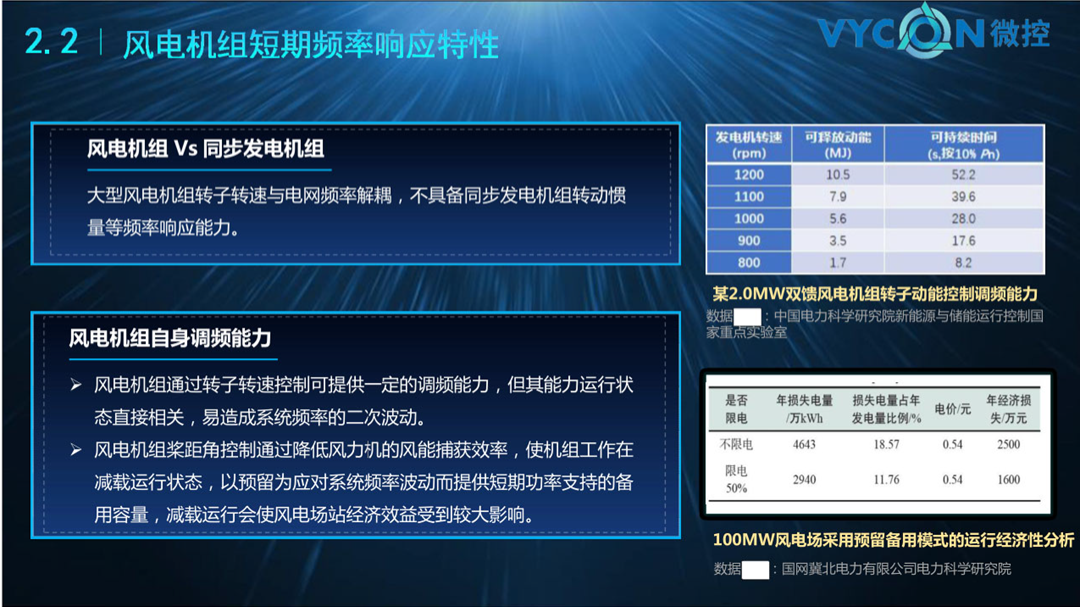
把线条去掉,只保留间隔一行的色块: 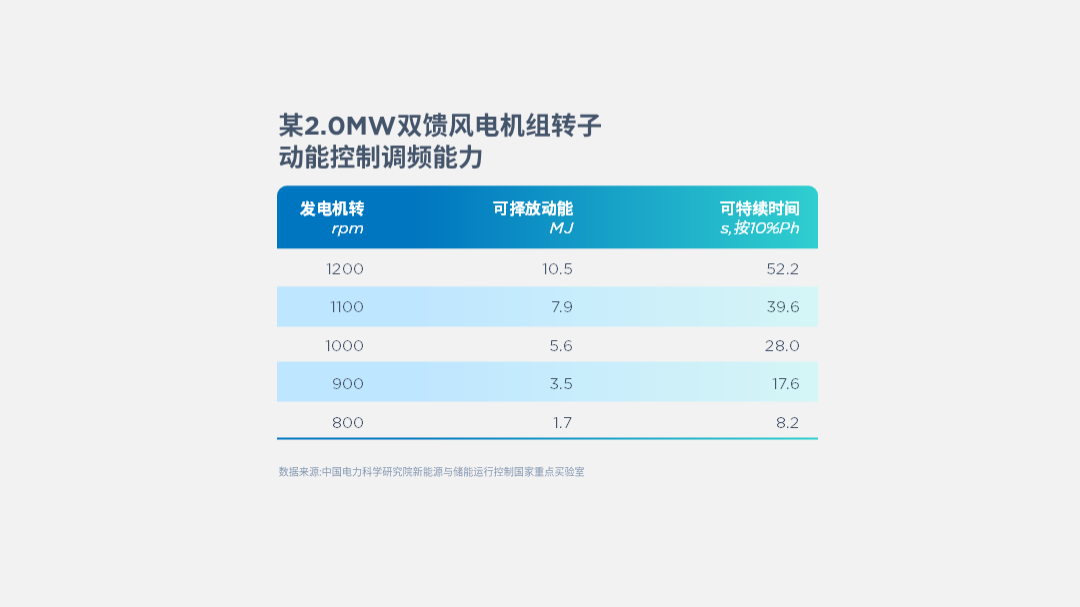
这样处理后的表格呢,看起来干净又舒服: 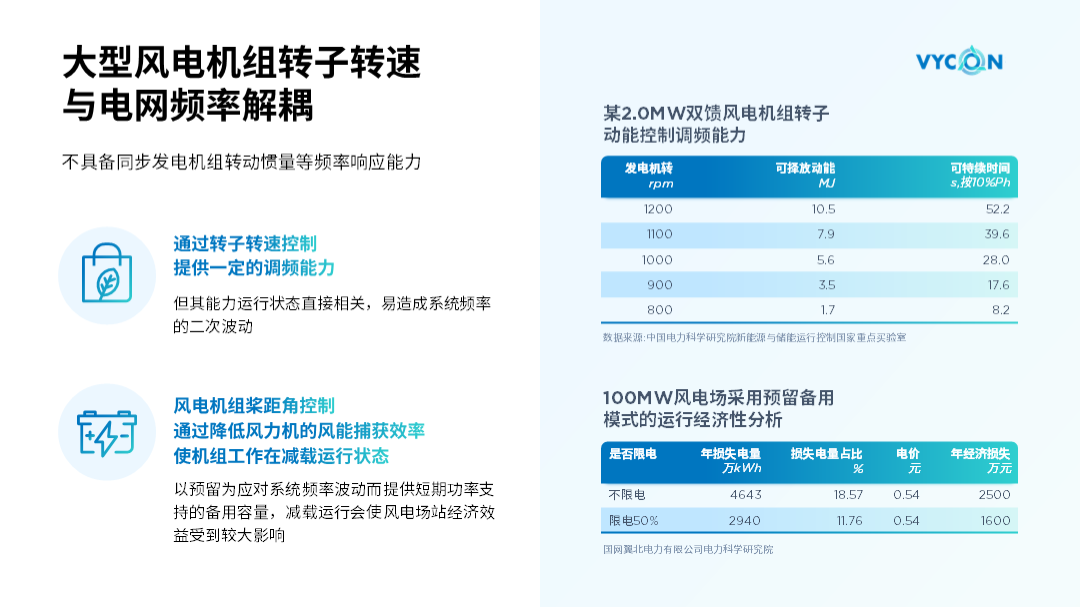
当然,这个方法对于纯文字的表格,一样也是通用的。 比如说像这个页面,应该算是很常见的表格: 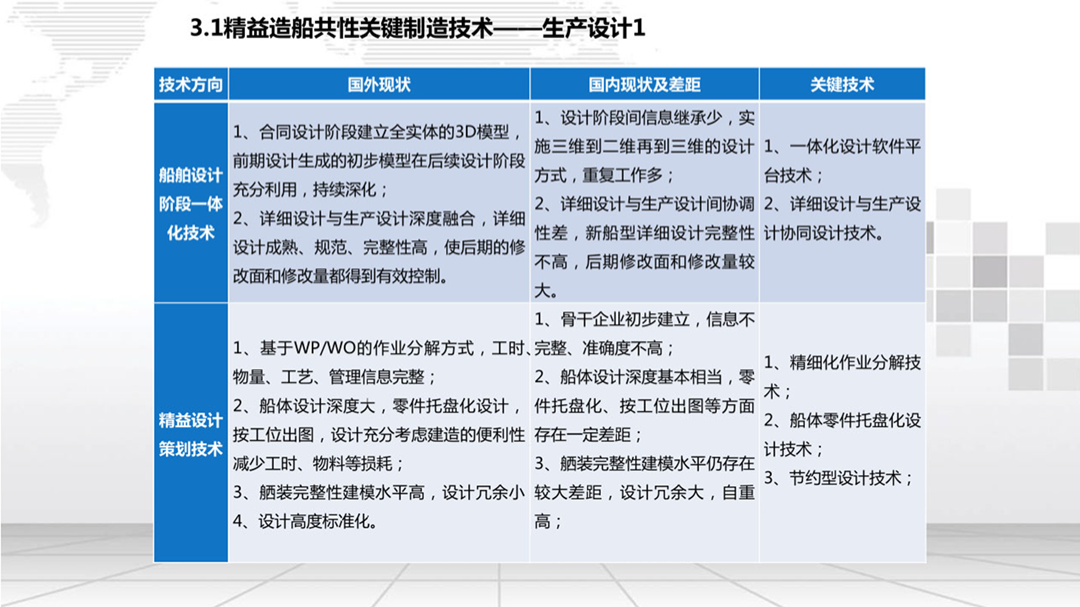
咋办呢?只保留横向的线条,如果页面上的文字信息大于2行,那么,就让所有的文字,全部左对齐,看起来会更加整齐: 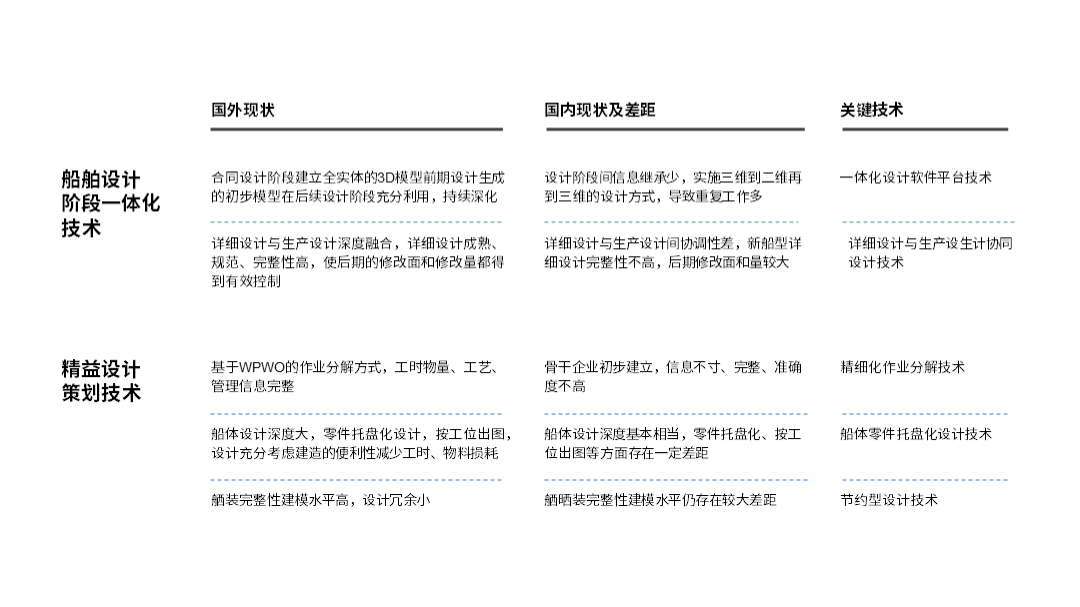
接下来,进行视觉上的区分,可以添加两个不同颜色的色块,是不是就可以了? 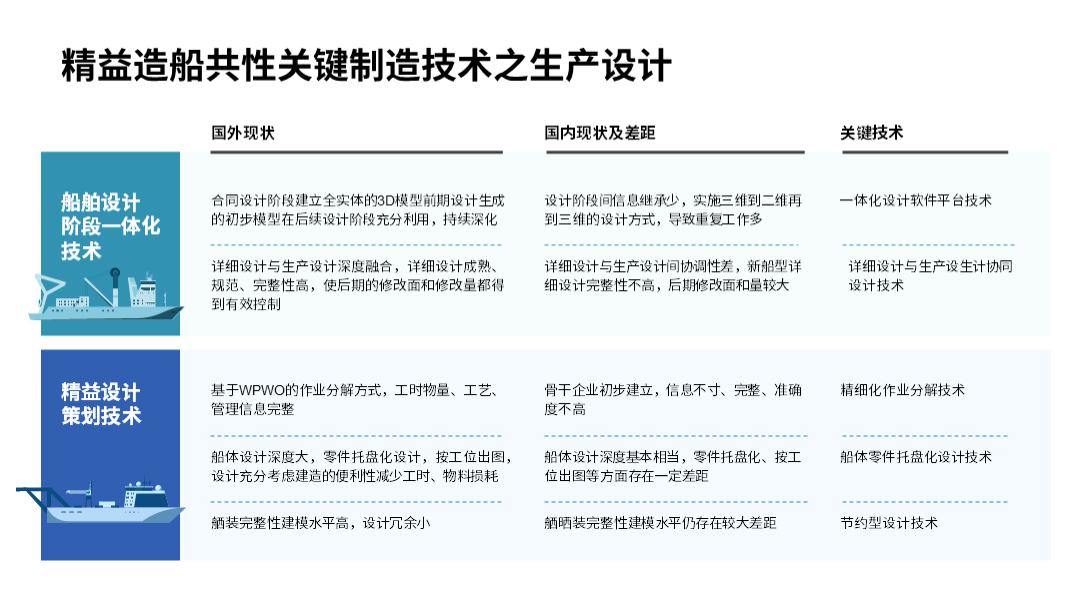
再来看个比较复杂一点的表格案例: 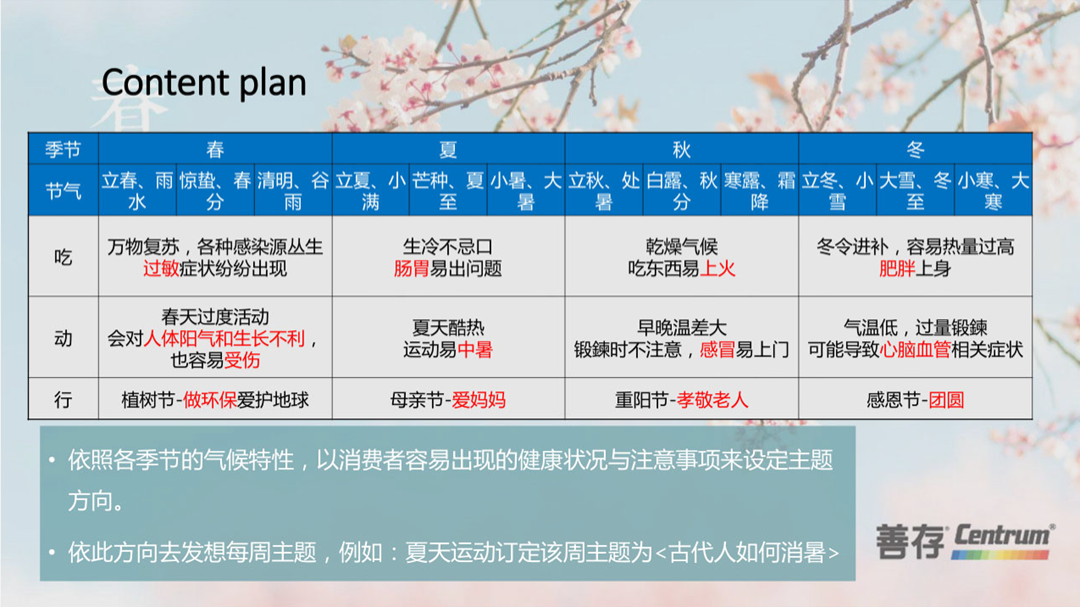
对于这个页面,还是先将信息将表格中,各种复杂效果全部去掉,只保留横向线条: 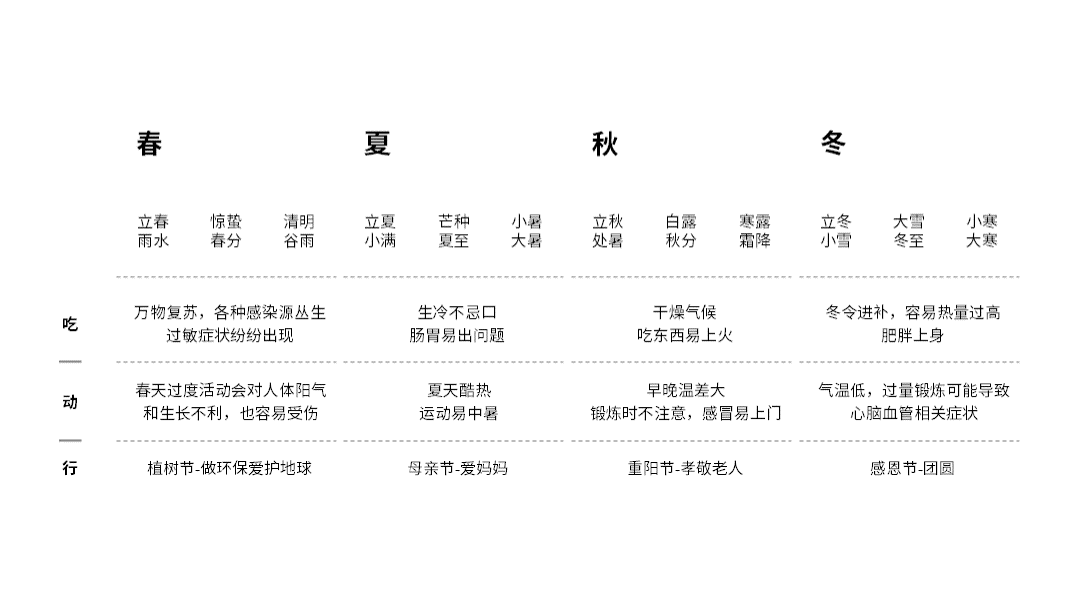
对于上方的4个季节,你可以添加一个色块,进行区分: 
如果想做的有创意一点,也可以添加对应配图,进行区分,也是可以的: 
怎么样?我给你们总结的方法,是不是简单有效?你学会了吗? 系统解决职场工作型PPT问题 欢迎开通旁友圈PPT学习会员
直播主题:职场PPT设计改稿思路
直播福利:免费抽奖《PPT设计思维》
最近,我发现了一个做 PPT 表格时,贼好用的方法,花的时间更少,做出来的效果却更好。
到底什么方法呢?不卖关子,就8个字,方法足够简单:
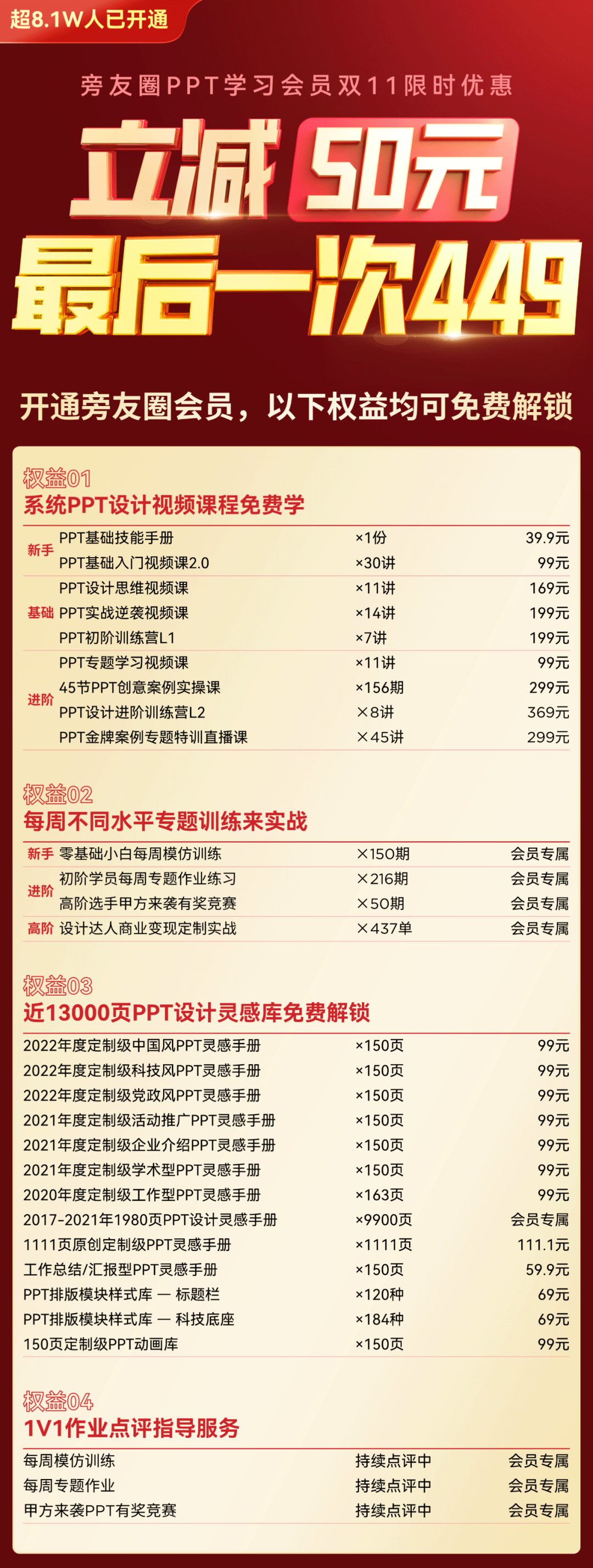
双11限时优惠,立减50元
活动结束后,涨价至699元
开通会员,免费学9门系统课程
且一次开通,永久有效
下滑进一步了解



本文来自网友投稿或网络内容,如有侵犯您的权益请联系我们删除,联系邮箱:wyl860211@qq.com 。
 微信扫一扫 · 添加人工客服
 QQ扫一扫 · 添加人工客服