85%办公电脑中招!打开Excel/Word提示无法访问服务器、模板加载失败?别忍了,5分钟自己搞定!
- 2026-11-12 07:35:17


**关键词**
Office无法访问服务器 模板加载失败 信任中心设置 加载项修复 网络连接


读完本文你能带走:
Excel/Word提示“无法访问服务器”或模板加载失败的5种原因分析,信任中心联网设置和受信任位置的配置步骤,加载项启用和排除的处理流程,以及文档模板路径错误的解决方法。


前阵子有个同事打开Word文档,结果弹出一个“正在与服务器联系以获取信息”的提示框,后来排查发现,是他从网上复制了图片粘贴到Word里,软件试图从原网站下载图片的格式信息,但那个网站已经打不开了,就一直卡在“连接服务器”这一步。
今天把这套Office“无法访问服务器”和模板加载失败的排查方法整理出来,跟大家一起分享和学习,避开网上千篇一律的复制粘贴教程。
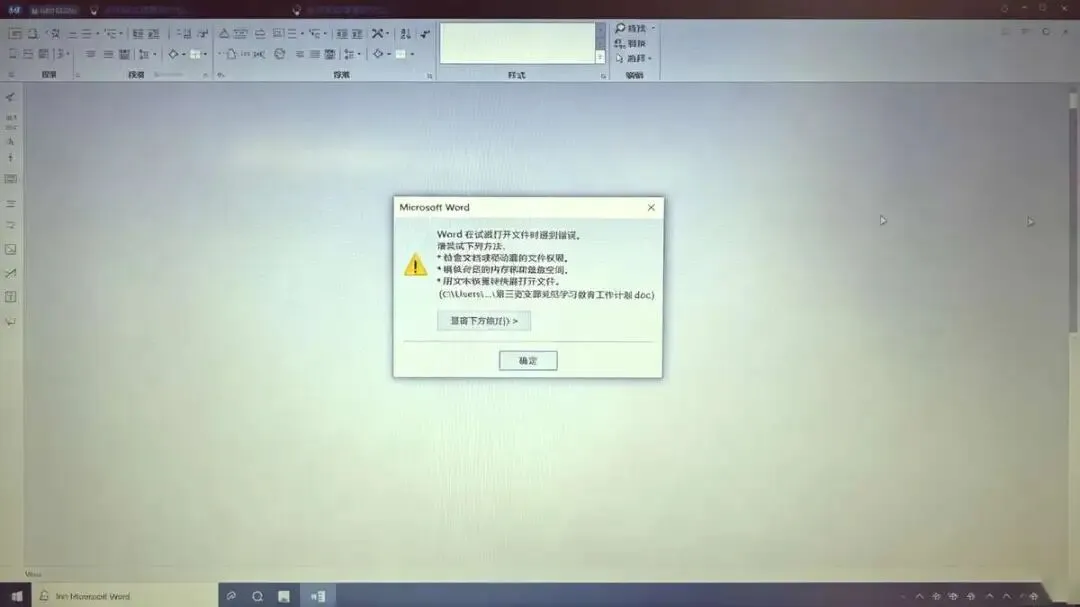

Office为啥“非要联网”?

很多人不理解:我就打开个本地Word文档,它为什么非要去连什么服务器?其实Office的“联网依赖”主要来自几个方面:
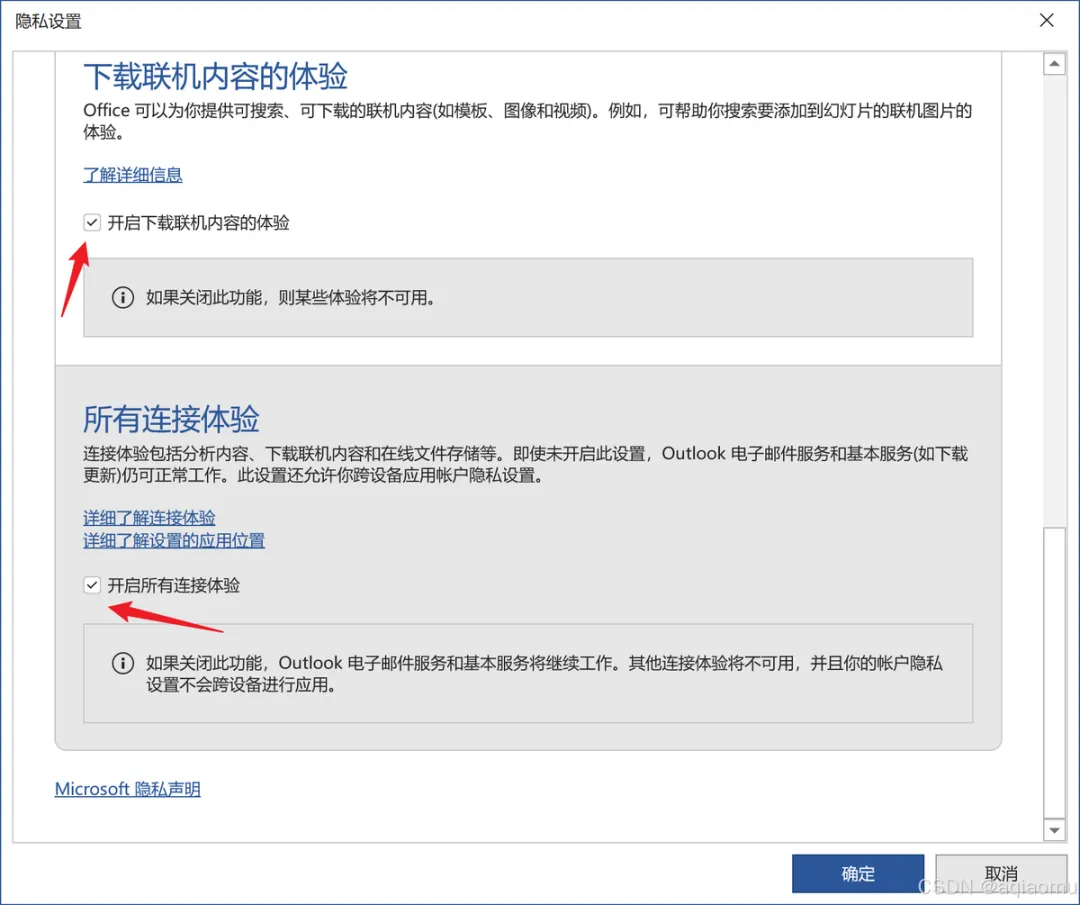
1、信任中心联网设置:Office默认开启了“连接体验”和“下载联机内容体验”,会主动尝试获取模板、图片、智能功能等云端内容;
2、粘贴图片/网页内容:从网页复制粘贴图片到Word时,软件会尝试从原网址下载图片的格式和样式信息;
3、模板加载路径问题:文档引用了旧服务器上的模板文件(.dot),但该服务器已迁移或下线,导致每次打开都要尝试连接;
4、OneDrive同步:开启了“使用Office应用程序同步我打开的Office文件”选项时,每次操作都会尝试连接云端;
5、加载项联网请求:某些第三方加载项在启动时会联网验证授权或拉取数据
目标服务器不可用或代理配置错误,都会导致连接超时。

第一步:关闭不必要的联网设置(最常用的方法)

如果Office在打开文档时频繁提示“正在与服务器联系”,而且你并不需要它的在线功能,可以直接关掉联网设置,Office就不会再“自作主张”去访问服务器了。
操作步骤:
1、打开Word/Excel,点击左上角“文件”→“选项”
2、点击“信任中心”→“信任中心设置”
3、切换到“个人信息选项”页,取消以下勾选:
① 开启分析内容的体验(如果开启,关闭它)
② 开启下载联机内容的体验(如果开启,关闭它)
4、点击“确定”保存。
这一步会大幅减少Office主动联网的行为,但又不会影响正常网络功能。如果关掉联网设置后问题解决,说明是Office的“在线体验”功能在作祟。

第二步:检查受信任位置和受保护视图

如果打开的是非本地的Office文件(比如从网络下载的文档、通过微信/邮箱接收的文件),Office出于安全考虑会限制其加载模板、宏和外部内容,导致模板加载失败或者报“无法访问”。
操作步骤:
1、在“信任中心设置”中,点击左侧“受信任位置”
2、勾选“允许网络上的受信任位置(不推荐)”
3、点击“添加新位置”,把文件所在文件夹(网络路径)添加进去
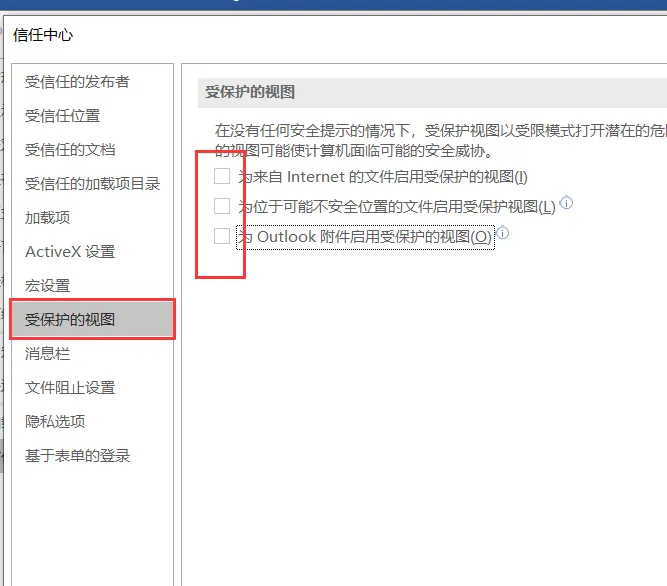
4、再点击左侧“受保护的视图”,取消右边三个选项的勾选:
① 为来自Internet的文件启用受保护的视图
② 为位于可能不安全位置的文件启用受保护的视图
③ 为Outlook附件启用受保护的视图(根据需求决定)
5、点击“确定”,重新打开文件。

第三步:排查模板路径错误(文档“认错门”)

Word文档可以关联一个模板文件(.dot),用于提供样式、宏等功能。如果文档关联的模板被移动、重命名或所在服务器下线了,Word会在打开时反复尝试连接旧服务器,导致延迟或报错。
排查方法:
打开受影响的Word文档,点击“文件”→“选项”; 点击“加载项”,在下方“管理”下拉菜单选择“模板”,点击“转到”; 检查“文档模板”字段中显示的模板路径,是否指向当前能访问的位置。
解决方法:
如果模板已迁移到新位置,点击“选用”重新指定路径; 如果不再需要该模板,清空模板路径字段后保存文档; 如果无法立即修改模板路径,可通过注册表添加:
UseTimeoutForAttachedTemplateLoad键值,让Word跳过超时的模板加载。
注册表方法(进阶操作,谨慎使用):
Win+R输入regedit回车;HKEY_CURRENT_USER\Software\Microsoft\Office\16.0\WordUseTimeoutForAttachedTemplateLoad,数值数据设为1;
第四步:检查加载项和宏设置

某些加载项或宏(VBA)在加载时需要联网验证证书或获取配置信息,如果无法访问目标服务器,就会报“无法访问服务器”或“加载项加载失败”。
操作步骤:
在“信任中心设置”中点击“加载项”,取消勾选“要求受信任的发布者签署应用程序加载项”; 在“宏设置”中,选择“禁用所有宏并发出通知”(测试时可选“启用所有宏”,用完恢复); 点击“文件”→“选项”→“加载项”,在“管理”下拉列表中选择“COM加载项”,点击“转到”; 取消勾选所有第三方加载项,重启Office看问题是否消失。如果消失,再逐个启用定位问题加载项。

第五步:检查网络和防火墙(外部连接问题)

如果以上步骤都试过了还是不行,那可能是网络本身的问题。
1、检查代理设置:公司网络如果使用代理,可能导致Office无法连接到微软服务。2、检查防火墙规则:部分杀毒软件会阻止Office进程联网或创建WebView2进程,可以添加例外规则。对于msedgewebview2.exe所在文件夹创建例外,有时也能解决。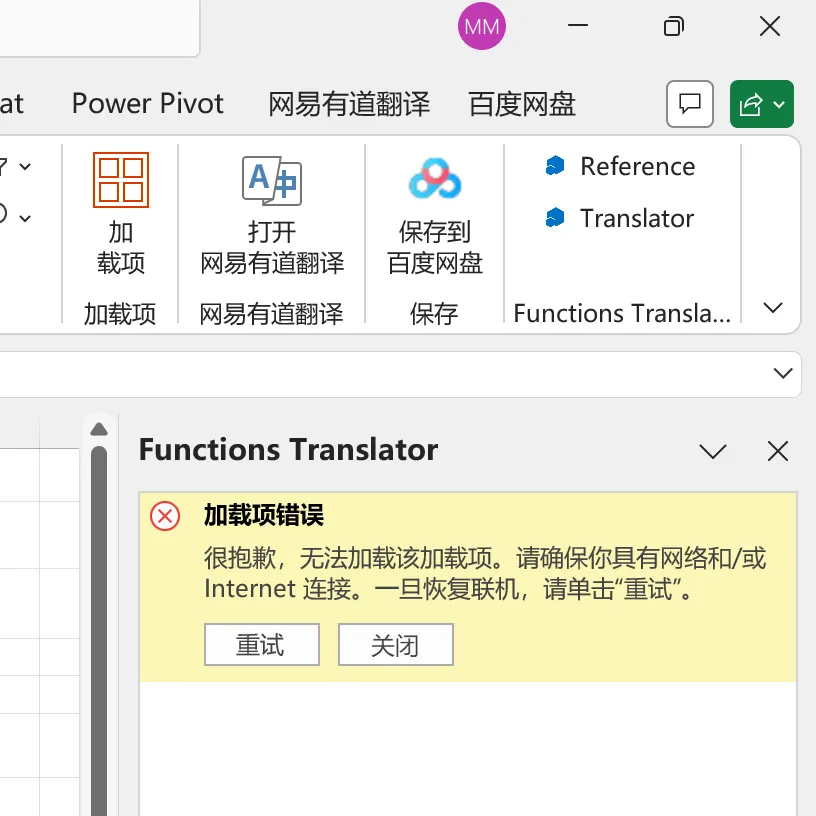

写在最后

Office提示“无法访问服务器”或模板加载失败,不用急着重装。按这个顺序来:
- 关联网设置
(信任中心→个人信息选项) - 检查受信任位置和受保护的视图
(添加文件所在目录) - 排查文档模板路径
(检查是否引用了失效的服务器路径) - 检查加载项和宏
(禁用可疑的COM加载项) - 检查防火墙和代理
(看是不是被拦截了)



以上就是本期的全部内容。如果觉得有用,欢迎关注我,后续会带来更多硬核IT选型干货和避坑指南。
你有过Office报“无法访问服务器”的抓狂经历吗?评论区聊聊吧~


大家好!我是水牛王,深耕企业IT技术运维10余年,持有IT运维工程师(高级)、信息安全工程师(中级)、山西省专业技术电子信息专业中级职称(工程师)等多项资质,主导研发多款软件并斩获多项软件著作权。
我的公众号「职场IT干货笔记」,聚焦IT故障排除、办公技巧等硬核干货,助力职场白领与小白提升核心竞争技能。每周不定时更新,陪你技术进阶不迷路~




喜欢就点个 赞 和 红心 吧 ~

 微信扫一扫 · 添加人工客服
 QQ扫一扫 · 添加人工客服