多维表格模板-登记收集表
- 2026-11-14 16:04:04
多维表格—登记收集表
需求背景:
有没有小伙伴跟我一样,平时当个权限开通的对接人,天天被各种开权限的消息轰炸。
之前真的被这件小事折磨够呛。
只要有人要开权限,就得跑过来私聊找我。我得挨个跟对方对接,再去通讯录翻一遍他的资料,姓名、工号、部门,一项一项找出来,再复制粘贴,填进 IT 给的那份云文档里面登记。
活儿本身一点技术含量都没有,就是碎。
一会来一个、一会来一个,零零散散的时间全被复制信息、来回回话耗没了。经常手上正事刚进入状态,一条申请消息过来,思路直接被打断。
折腾了一段时间,我实在不想再这样手动来回扒信息了。
思来想去,干脆拿自己天天在用的飞书多维表格,给自己搭了一套自动化流程,直接把这堆琐事给解放了。
先说说我之前旧流程有多头疼
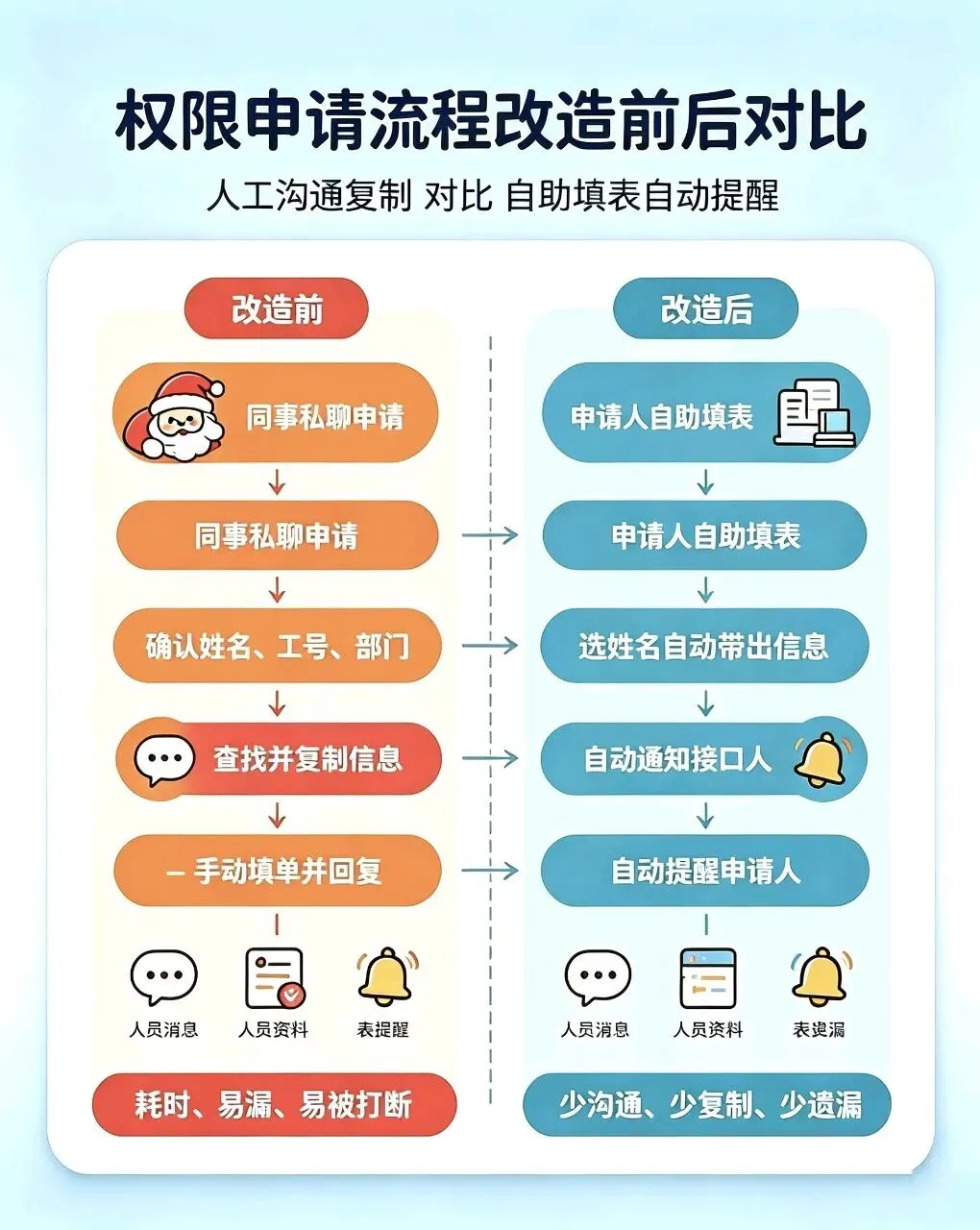
1. 同事私信我,提出来要开通权限
2. 我再回头跟他沟通,确认个人信息
3. 打开飞书通讯录,挨个查找他的姓名、部门、工号
4. 一条条复制信息,粘贴到 IT 给到的登记文档
5. 手动回消息告诉申请人:已经帮你登记上啦,耐心排队等处理
最烦的就是,人是断断续续来的。
每次复制粘贴看着简单,但是架不住一天十来条,碎片时间全被吃掉,偶尔忙起来还容易漏登记、填错信息。
改完之后!一套懒人自动化方案
一、多维表格搭一个线上申请表单:
先配置字段
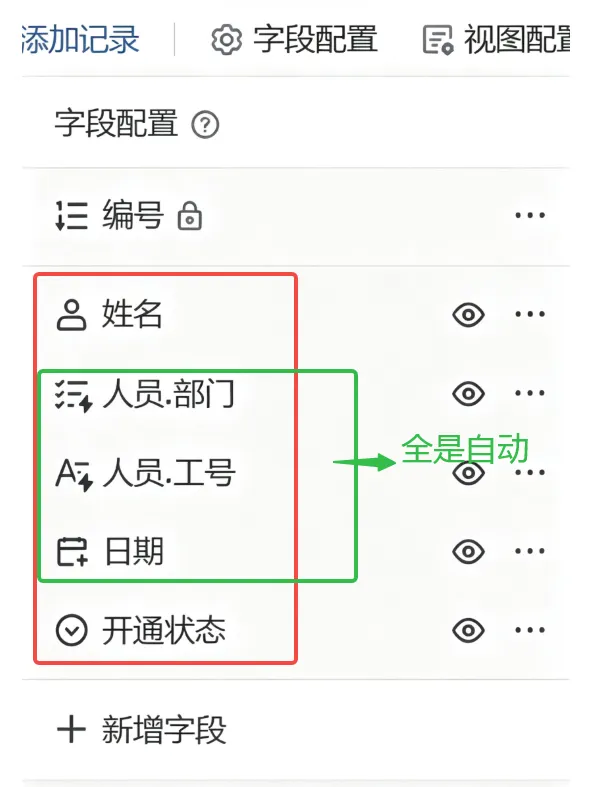
核心是【姓名】
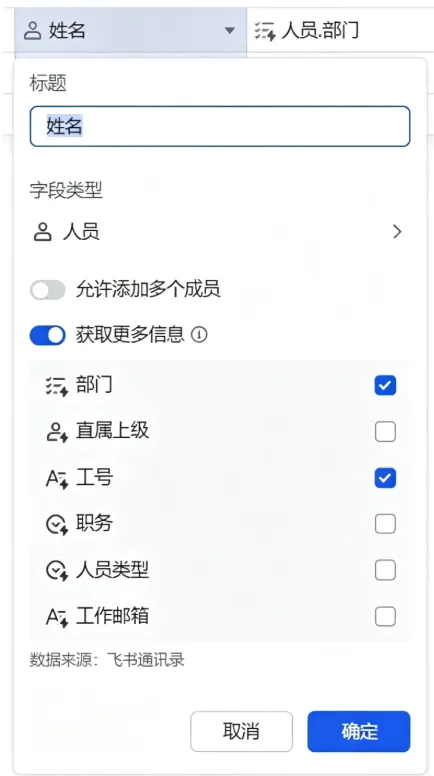
重点来了!
表单里面只需要申请人选择自己的名字,别的不用填。
这个姓名字段选成「人员类型」,然后打开 “获取更多信息”,勾选部门、工号。
只要同事在表单选中自己,部门和工号就会直接从飞书通讯录自动带出来,不用他手动打字,也不用我们再去翻通讯录复制一遍。
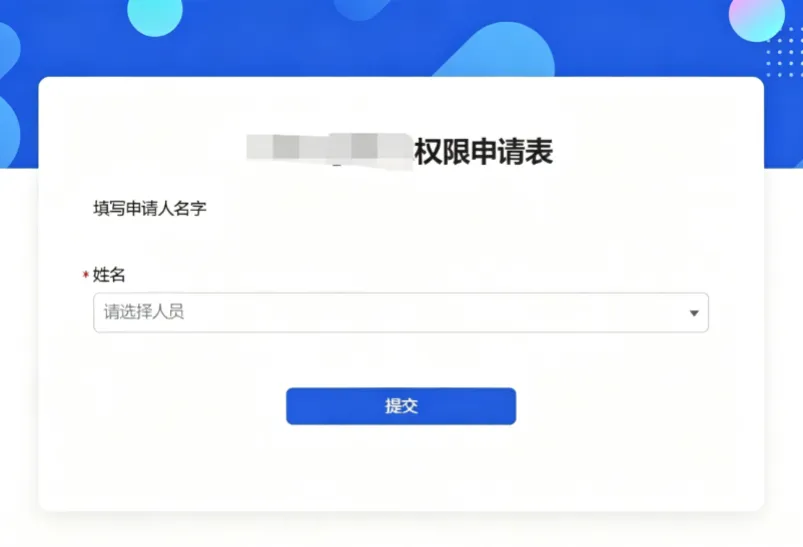
多维表格里打开自动化,只要有人提交表单,系统自动发两条消息,完全不用我们手动回复。
1. 发消息通知我(对接人):又有新的权限申请过来了,可以抽空处理过定期处理
2. 发消息通知填表的申请人:你的申请已经登记完成,等着排队处理就好

好了,今天就分享这些了~
也欢迎大家在评论区留下自己的思考,同时如果能点个赞和转发,就是对我最大的鼓励。
👉我是四仁,专注于AI工具应用和效率提升,致力于帮助更多人掌握实用技能,让工具真正为工作赋能。这个公众号主要记录用工具解决实际问题,欢迎关注👇🏻
 微信扫一扫 · 添加人工客服
 QQ扫一扫 · 添加人工客服